
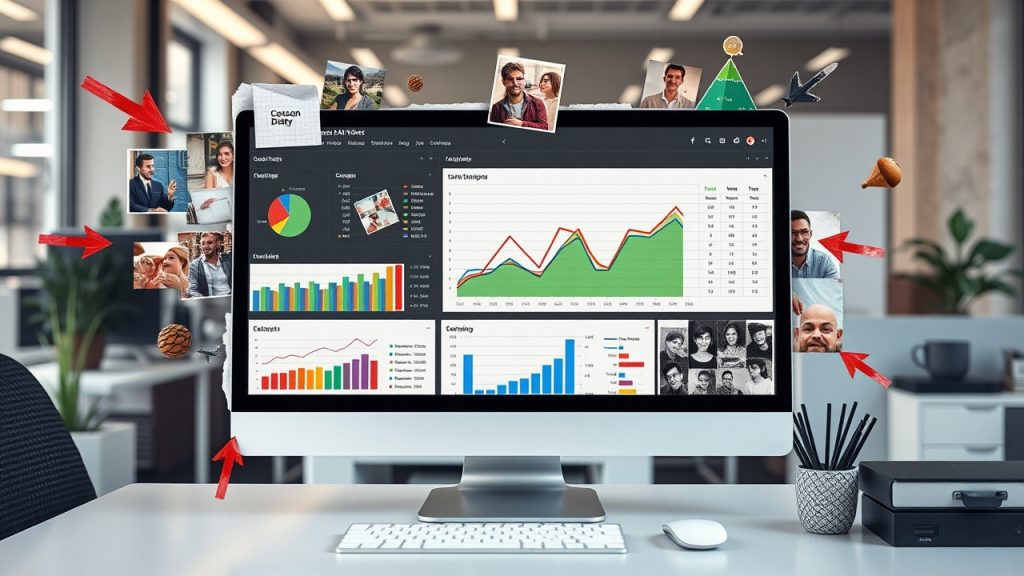
Un dashboard analytics dans Google Sheets permet de visualiser et suivre efficacement vos données en temps réel, sans coder. En reliant vos données à des outils comme Google Analytics, vous anticipez les tendances et piloter vos KPIs en continu selon Josep Ferrer (KDnuggets, 2025).
3 principaux points à retenir.
- Organisez toujours vos données propres, cohérentes et tabulaires avant tout.
- Utilisez une variété de graphiques adaptés (scorecards, line charts, bar charts, pie charts) pour différents types d’analyses.
- Ajoutez des slicers pour rendre votre dashboard interactif et filtrable en un clic.
Comment préparer efficacement les données pour un dashboard
Préparer vos données pour un dashboard performant, c’est comme construire une maison : sans fondations solides, tout s’effondre. D’abord, rassemblez vos informations dans un tableau clair et cohérent. Chaque colonne doit remplir un rôle spécifique : par exemple, une colonne pour les catégories, une autre pour les valeurs numériques et une pour les dates. Ça a l’air basique, mais croyez-moi, la clarté est essentielle.
Utilisez la validation de données pour réduire les erreurs de saisie. Par exemple, incorporez des menus déroulants pour les statuts. Cela évite les variations inutiles et assure une uniformité dans vos données. En outre, si vous suivez des évolutions temporelles, ajoutez un horodatage pour chaque entrée — cela vous permettra de visualiser les tendances et d’identifier les anomalies.
Un autre aspect crucial : pensez à la connexion de vos données. Google Sheets permet d’importer directement des fichiers CSV ou de se connecter à des sources externes. Cela garantit que votre dashboard est toujours à jour sans intervention manuelle. Imaginez : vous mettez à jour votre base de données, et votre dashboard se met à jour automatiquement. Gagnez du temps et évitez les erreurs.

Concernant les formats, soyez strict. Ne mélangez pas les types de données dans une même colonne : pas de texte avec des chiffres ni de dates avec des valeurs monétaires. Évitez également les cellules vides ; elles peuvent fausser vos analyses. Mieux vaut un tableau complet qu’un tableau inutilement fragmenté.
Voici un tableau récapitulatif des bonnes pratiques :
- Clarté des colonnes : Une fonction par colonne (catégorie, valeur, date).
- Validation des données : Utiliser des menus déroulants pour les choix.
- Horodatage : Enregistrer la date et l’heure des entrées.
- Importation et connexion : Importer des fichiers CSV ou relier des data sources.
- Uniformité des formats : Éviter les mélanges de types de données.
- Pas de cellules vides : Rendre chaque champ indispensable.
Gardez à l’esprit que ces étapes simples facilitent non seulement votre travail, mais rendent aussi votre dashboard plus efficace. En préparant soigneusement vos données, vous vous assurez une analyse plus précise et des résultats fiables. Pour une démonstration pratique, consultez cette vidéo : lien vidéo.
Quels graphiques utiliser pour quelles analyses dans Google Sheets
Pour chaque type d’analyse, un graphique adapté est essentiel pour optimiser la compréhension des données. Commençons par les scorecards, qui sont idéales pour suivre des KPIs (indicateurs clés de performance). Par exemple, un scorecard peut afficher le total des revenus d’une entreprise, facilitant ainsi une évaluation rapide de la performance financière. Pour insérer un scorecard dans Google Sheets, sélectionnez votre cellule contenant la donnée, puis cliquez sur « Insertion » > « Graphique », et choisissez le type « Scorecard ». Pensez à configurer les paramètres pour l’affichage souhaité, comme l’arrière-plan et les chiffres, pour qu’il soit esthétiquement plaisant et informatif.

Ensuite, les line charts (graphiques en ligne) sont cruciaux pour visualiser les tendances temporelles. Imaginez que vous souhaitez tracer l’évolution de votre chiffre d’affaires sur plusieurs mois. Dans Google Sheets, vous pouvez créer un graphique en ligne en sélectionnant votre plage de données, puis en choisissant « Insertion » > « Graphique » et en optant pour « Graphique en ligne ». N’oubliez pas d’ajouter des axes clairs : l’axe des X pour le temps et l’axe des Y pour le montant, afin de rendre votre analyse facilement compréhensible.
Les bar charts (diagrammes à barres) ou column charts (diagrammes en colonnes) permettent de comparer des catégories. Par exemple, vous pourriez visualiser la moyenne des remises par catégorie de produit. Pour créer un bar chart, sélectionnez vos données, puis insérez un graphique en barres. Soyez judicieux avec les couleurs : utilisez des teintes distinctes pour chaque barre afin que les catégories soient facilement identifiables. Cela évite également toute confusion lors des présentations.
Enfin, les pie charts (diagrammes circulaires) sont parfaits pour représenter des proportions, comme la répartition du chiffre d’affaires par catégorie. Un diagramme circulaire peut être inséré de la même manière, avec « Insertion » > « Graphique » > « Diagramme circulaire ». Personnalisez chaque section pour refléter les différents segments de manière visuelle, en utilisant des couleurs imprimantes pour renforcer l’impact.
En résumé :
- Scorecards : Présentation des KPIs, idéale pour un aperçu rapide.
- Line Charts : Visualisation des tendances temporelles, utilisés pour les évolutions dans le temps.
- Bar/Column Charts : Comparaison des catégories, conseils sur l’utilisation des couleurs.
- Pie Charts : Représentation des proportions, utile pour voir les parts d’un tout.

En choisissant le bon type de graphique, vous optimisez l’impact de vos données dans Google Sheets, facilitant ainsi la prise de décision. Pour des rapports automatisés, consultez Octoboard.
Comment rendre votre dashboard interactif avec les slicers
Pour éviter que votre dashboard ne ressemble à une simple image figée, il est essentiel d’introduire des slices, ces filtres interactifs qui font partie intégrante de Google Sheets. Non seulement ces outils ajoutent de la vie à vos visualisations, mais ils les rendent également beaucoup plus utiles. Voici comment procéder.
Pour ajouter un slicer, commencez par vous rendre dans l’onglet Data, puis sélectionnez Add a slicer. Une fois cette étape effectuée, vous devez choisir la plage des données que vous souhaitez filtrer et spécifier la colonne à utiliser. Cela pourrait être, par exemple, région ou catégorie de produit.
Une fois le slicer intégré, il synchronise automatiquement toutes les visualisations qui l’entourent. Cela signifie que lorsque vous interagissez avec un slicer, toutes vos graphiques ou tableaux liés se mettent à jour en temps réel. C’est une fonctionnalité non négligeable pour un utilisateur qui souhaite explorer ses données de manière dynamique.
Imaginons un cas typique : vous avez un tableau qui affiche des ventes par OrderType et ProductCategory. Avec des slicers en place, l’utilisateur peut facilement isoler les ventes par type de commande tout en filtrant par catégorie de produit, ce qui lui permet d’effectuer des analyses profondes sans avoir à se plonger dans de multiples menus ou options. C’est le genre de simplicité qui garantit une meilleure prise de décision.
Voici un rapide avant/après :
- Avant : L’utilisateur devait passer d’un graphique à l’autre, en modifiant manuellement les données sources.
- Après : Grâce aux slicers, une seule sélection modifie instantanément l’ensemble des visualisations.
En somme, l’introduction de filtres interactifs, comme les slicers, transforme le processus d’exploration des données. Cela rend l’expérience beaucoup plus fluide et engageante, tant pour le novice que pour le spécialiste aguerri. Si vous cherchez encore d’autres astuces pour améliorer vos reportings, jetez un œil à cet article qui pourrait offrir des perspectives supplémentaires.
Comment assembler un dashboard lisible et opérationnel
Assembler un dashboard lisible et opérationnel, c’est un peu comme cuisiner un bon plat. Il ne suffit pas d’avoir de bons ingrédients, il faut également une bonne recette et une présentation soignée. Une fois que vous avez vos graphiques et slicers en place, vous devez penser à la mise en page. Ça doit péter visuellement et être hyper fonctionnel.

Commencez par créer une feuille dédiée à votre dashboard. N’oubliez pas de lui donner un titre clair et concis. Par exemple, « Analyse des Ventes 2023 » est plus parlant que « Tableau de bord ». Cela semble bête, mais ça aide à se repérer. Ensuite, organisez vos charts en sections logiques. Établissez des thèmes, comme par exemple les KPI globaux, les tendances temporelles ou les comparaisons par catégorie. C’est un peu comme structurer un exposé : commencez par les fondamentaux avant d’aller dans les détails.
Ajustez la taille et l’alignement des éléments. Évitez le « brouillon ». Il faut que ce soit lisible d’un coup d’œil. Une bonne astuce est de garder les slicers en haut ou sur une colonne latérale ; cela permet d’y accéder facilement sans devoir chercher à travers votre dashboard. Ce qui fait perdre un temps fou. De plus, une homogénéisation des styles est cruciale : jouez avec les couleurs et les polices pour créer une cohérence visuelle. Si vous utilisez des couleurs différentes pour chaque élément, attendez-vous à ce que votre tableau ressemble plus à une palette d’artiste qu’à une analyse sérieuse.
Voici un tableau de synthèse qui illustre le positionnement recommandé des éléments :
| Élément | Position Recommandée | Commentaires |
|---|---|---|
| Titre du Dashboard | En haut au centre | Visibilité immédiate |
| KPI Globaux | Partie supérieure gauche | À portée de vue, le premier impact. |
| Tendances Temporelles | Centre | Facilite l’analyse rapide des évolutions. |
| Comparaisons des Catégories | Partie droite | Soutien aux décisions basées sur des données. |
| Slicers | En haut ou colonne latérale | Accès rapide et facile aux filtres. |
Enfin, n’oubliez pas que si votreDashboard ne donne pas envie d’être consulté, il risque de finir aux oubliettes. Embed cette astuce : faites en sorte qu’il soit aussi agréable visuellement qu’informatif. Pour aller plus loin, vous pouvez consulter des exemples de dashboards sur ce site.
Alors, prêt à bâtir votre dashboard performant sur Google Sheets ?
Créer un dashboard analytics efficace avec Google Sheets, c’est d’abord organiser proprement ses données, puis choisir le bon type de graphique selon l’analyse souhaitée. Ensuite, il faut dynamiser tout cela avec des slicers interactifs qui rendent votre tableau de bord vivant et exploratoire. Enfin, mettre en page intelligemment ces éléments transforme un simple regroupement en outil de pilotage clair et professionnel. Cet article vous donne les clés pour passer du simple fichier tableur à un dashboard puissant, accessible sans développement et adaptable en temps réel — un vrai levier de décision pour vos projets et business.
FAQ
Quelles sont les étapes clés pour construire un dashboard dans Google Sheets ?
Comment ajouter des filtres interactifs dans un tableau de bord Google Sheets ?
Quels types de graphiques Google Sheets privilégier pour un dashboard ?
Est-il possible de connecter Google Sheets à des sources externes pour actualiser un dashboard ?
Comment améliorer la lisibilité d’un dashboard Google Sheets ?
A propos de l’auteur
Franck Scandolera est consultant et formateur indépendant en Web Analytics et Data Engineering. Responsable de l’agence webAnalyste et de « Formations Analytics », il accompagne des professionnels dans la maîtrise des outils comme GA4, BigQuery, Google Sheets, et la création de dashboards métiers performants. Expert en automatisation no-code et IA générative, Franck est reconnu pour ses solutions pragmatiques, RGPD-compliant, et centrées sur la valeur métier, permettant à ses clients de piloter efficacement leurs KPIs via des tableaux de bord clairs et opérationnels.

⭐ Analytics engineer, Data Analyst et Automatisation IA indépendant ⭐
- Ref clients : Logis Hôtel, Yelloh Village, BazarChic, Fédération Football Français, Texdecor…
Mon terrain de jeu :
- Data Analyst & Analytics engineering : tracking avancé (GTM server, e-commerce, CAPI, RGPD), entrepôt de données (BigQuery, Snowflake, PostgreSQL, ClickHouse), modèles (Airflow, dbt, Dataform), dashboards décisionnels (Looker, Power BI, Metabase, SQL, Python).
- Automatisation IA des taches Data, Marketing, RH, compta etc : conception de workflows intelligents robustes (n8n, App Script, scraping) connectés aux API de vos outils et LLM (OpenAI, Mistral, Claude…).
- Engineering IA pour créer des applications et agent IA sur mesure : intégration de LLM (OpenAI, Mistral…), RAG, assistants métier, génération de documents complexes, APIs, backends Node.js/Python.