

Les étiquettes personnalisées dans Microsoft Clarity sont bien plus qu’un simple gadget. Elles permettent de segmenter les analyses et d’obtenir des aperçus spécifiques sur le comportement des utilisateurs. Quand on parle d’optimisation de l’expérience en ligne, chaque détail compte. Alors, pourquoi négliger cet outil puissant ? Plongeons dans le cœur de ce sujet pour comprendre comment configurer, utiliser et tirer parti des étiquettes personnalisées dans Microsoft Clarity.
Définir les étiquettes personnalisées dans Microsoft Clarity
Les étiquettes personnalisées dans Microsoft Clarity sont une fonctionnalité essentielle qui permet aux utilisateurs de mieux catégoriser et analyser les données provenant de leur site web. En termes simples, une étiquette personnalisée est un tag que vous pouvez créer et appliquer à des éléments spécifiques de votre interface utilisateur ou à des événements déclenchés par les utilisateurs. Cela vous permet de structurer l’analyse de l’interaction des utilisateurs de manière plus précise et illustrée.
Ces étiquettes sont cruciales pour plusieurs raisons. Tout d’abord, elles permettent de segmenter les données en fonction de critères définis par l’utilisateur. Cela aide à filtrer et à analyser des comportements spécifiques. Par exemple, si vous souhaitez savoir quel contenu génère le plus d’interaction, vous pouvez appliquer des étiquettes aux différents articles ou sections de votre site pour observer les tendances de clics. En outre, en analysant les données étiquetées, vous pouvez identifier les points de friction dans l’expérience utilisateur, améliorant ainsi la navigabilité et la satisfaction.
- Simplicité d’utilisation : Microsoft Clarity rend la création et l’application d’étiquettes personnalisées très accessibles, même pour les utilisateurs non techniques.
- Flexibilité : Vous pouvez appliquer des étiquettes à pratiquement n’importe quel élément interactif de votre site, vous offrant un grand degré de personnalisation.
- Analyse approfondie : Les étiquettes permettent une analyse plus fine, vous aidant à comprendre comment les utilisateurs interagissent avec des éléments spécifiques, des pages ou des fonctionnalités.
Il est recommandé d’élaborer une stratégie d’étiquetage avant de commencer à appliquer des étiquettes. Cela vous aidera à être cohérent dans votre approche et à s’assurer que les données collectées sont significatives. Une fois les étiquettes en place, vous pourrez générer des rapports qui fourniront des insights précieux sur le comportement des utilisateurs. Par exemple, en saisissant les résultats dans un tableau de bord, vous pourriez identifier rapidement ce qui attire l’attention des visiteurs ou ce qui les incite à quitter le site.
Pour voir cette fonctionnalité en action, vous pouvez consulter ce tutoriel vidéo qui vous guide à travers le processus de mise en place des étiquettes personnalisées. En maîtrisant cet outil, vous serez en meilleure position pour optimiser votre site et améliorer l’expérience utilisateur de manière significative.
Configuration des étiquettes personnalisées
Pour configurer des étiquettes personnalisées dans Microsoft Clarity, il existe plusieurs méthodes que vous pouvez utiliser en fonction de votre expertise technique et des outils à votre disposition. Voici un aperçu des étapes à suivre pour chaque méthode.
- Utilisation de Google Tag Manager (GTM) :
Google Tag Manager est un outil puissant qui facilite le déploiement de tags sur votre site. Pour configurer des étiquettes personnalisées avec GTM, suivez ces étapes :
- Créez un compte Google Tag Manager et connectez-le à votre site web.
- Dans l’interface GTM, cliquez sur « Ajouter un nouveau tag ».
- Sélectionnez « Tag Configuration » et choisissez « HTML personnalisé ».
- Collez le script de suivi de Microsoft Clarity que vous avez obtenu lors de votre inscription.
- Ajoutez des déclencheurs afin de spécifier quand le tag doit être activé. Par exemple, vous pouvez choisir de déclencher le tag sur toutes les pages ou sur des pages spécifiques.
- Enregistrez et soumettez vos modifications.
- Configuration avec Piwik Pro :
Piwik Pro peut également être utilisé pour ajouter des étiquettes personnalisées dans Clarity. Suivez ces étapes :
- Assurez-vous que Piwik Pro est correctement configuré sur votre site.
- Accédez aux « Paramètres » de Piwik Pro et sélectionnez l’option d’ajout de nouvelle balise.
- Renseignez les informations requises, y compris le script de suivi de Microsoft Clarity.
- Définissez les dimensions personnalisées que vous souhaitez suivre via l’interface Piwik.
- Enregistrez et publiez la configuration.
- Codage manuel :
Pour ceux qui préfèrent une approche directe, le codage manuel peut être une option. Voici comment procéder :
- Ouvrez le fichier HTML de votre site où vous souhaitez ajouter l’étiquette personnalisée.
- Intégrez le script de suivi de Clarity dans la balise
<head>de votre code source : - Assurez-vous d’ajouter le code dans chaque page que vous souhaitez suivre.
<script type="text/javascript">
    (function(c,l,a,r,i,t,y){
        w[c]=w[c]||function(){(w[c].q=w[c].q||[]).push(arguments)};
        w[c].t=+new Date;
        w[c].i=i;
        var s=l.createElement(a);
        s.async=1;
        s.src=r;
        var h=l.getElementsByTagName(a)[0];
        h.parentNode.insertBefore(s,h)
    })(window,"clarity","script","https://www.clarity.ms/tag/your-tracking-id");
</script>
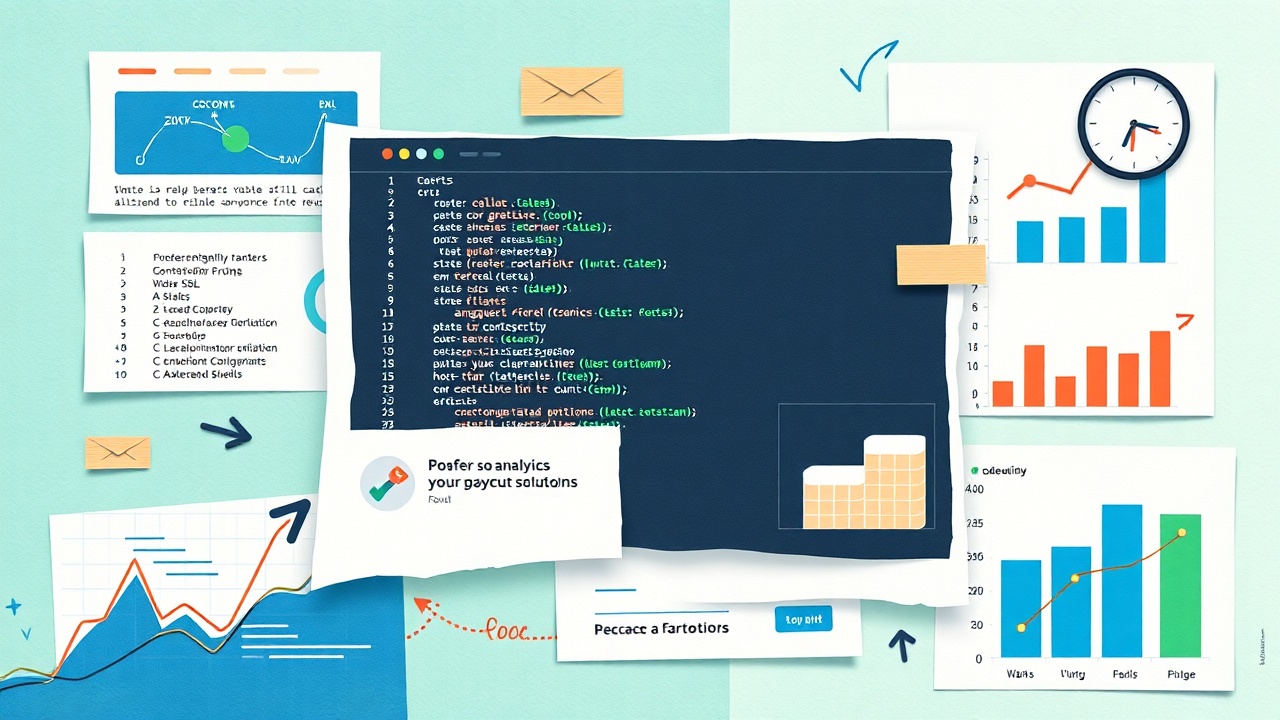
Ces méthodes vous permettent de configurer facilement des étiquettes personnalisées pour optimiser vos analyses de données dans Microsoft Clarity. Pour des informations complémentaires sur le suivi de l’e-commerce, n’hésitez pas à consulter cet article sur le sujet.
Utilisations pratiques des étiquettes personnalisées
Les étiquettes personnalisées dans Microsoft Clarity offrent une multitude d’applications pratiques qui peuvent enrichir votre analyse de données. En particulier, leur intégration dans les tableaux de bord, les enregistrements de sessions et les cartes de chaleur permet une meilleure compréhension des comportements des utilisateurs sur votre site. Voici comment chaque domaine peut tirer parti de ces étiquettes.
- Tableaux de bord : Les tableaux de bord sont un excellent outil pour visualiser les données en un coup d’œil. En utilisant des étiquettes personnalisées, vous pouvez filtrer et segmenter les données selon des critères spécifiques. Par exemple, si vous avez un site de commerce électronique, vous pourriez avoir des étiquettes pour différents types de produits. Cela vous permettrait de voir rapidement quelles catégories de produits attirent le plus d’attention. En conséquence, vous pouvez ajuster vos stratégies marketing en fonction des performances de chaque catégorie.
- Enregistrements de sessions : Les enregistrements de sessions vous permettent d’observer le comportement des utilisateurs en temps réel. En ajoutant des étiquettes personnalisées, vous pouvez annoter des événements, tels que des clics sur des boutons importants ou des moments où les utilisateurs abandonnent leur panier. Ces insights peuvent être cruciaux pour identifier des points de friction dans le parcours utilisateur. En analysant les enregistrements avec ces étiquettes, vous pouvez mieux comprendre pourquoi certaines actions sont prises ou pourquoi d’autres ne le sont pas.
- Cartes de chaleur : Les cartes de chaleur sont un outil puissant pour visualiser l’engagement des utilisateurs. En appliquant des étiquettes personnalisées, vous pouvez repérer des zones spécifiques de votre site qui retiennent l’attention des utilisateurs. Par exemple, si vous avez ajouté une étiquette pour une promotion spéciale, vous pourriez voir une augmentation des clics dans cette zone. Ceci pourrait vous amener à repenser le positionnement des éléments clés sur votre site pour optimiser la conversion.

En résumé, l’utilisation des étiquettes personnalisées peut transformer la manière dont vous analysez et optimisez les interactions des utilisateurs avec votre site web. Chaque domaine présente des avantages uniques, enrichissant ainsi votre vision globale des performances de votre site.
Comparaison entre étiquettes personnalisées et événements
Dans Microsoft Clarity, les étiquettes personnalisées et les événements sont deux outils d’analyse puissants, mais ils remplissent des fonctions distinctes et répondent à des besoins différents lors de l’analyse de données. Pour comprendre comment tirer le meilleur parti de ces outils, examinons leurs similarités et différences.
Similarités :
- Les deux outils sont conçus pour améliorer l’analyse des comportements des utilisateurs et fournir des données précieuses.
- Ils permettent de segmenter et de filtrer les données pour une analyse plus approfondie, offrant ainsi aux utilisateurs une vision plus claire de l’engagement et des interactions.
- Tant les étiquettes personnalisées que les événements peuvent être utilisés pour personnaliser les rapports et faire des analyses plus ciblées.
Différences :
- Fonctionnalité : Les étiquettes personnalisées sont des balises que vous pouvez appliquer à des sessions ou des utilisateurs, fournissant ainsi une vue d’ensemble des comportements spécifiques. En revanche, les événements capturent des interactions précises, comme des clics ou des défilements, sur votre site.
- Utilisation : Les étiquettes personnalisées sont idéales pour suivre des campagnes marketing, des segments d’audience ou des cohortes d’utilisateurs spécifiques. Les événements, de leur côté, sont utilisés pour analyser des actions précises, ce qui peut aider à comprendre les points de friction sur un site web.
- Simplicité d’implémentation : Les étiquettes personnalisées sont généralement plus simples à mettre en place, tandis que les événements nécessitent souvent une configuration plus détaillée pour capturer des interactions précises.

En fin de compte, le choix entre étiquettes personnalisées et événements dépend de vos objectifs d’analyse. Si vous souhaitez obtenir une vue d’ensemble du comportement utilisateur, les étiquettes sont un excellent choix. Pour une compréhension détaillée des interactions spécifiques, les événements peuvent fournir des insights plus pointus. Pour plus d’informations sur des comparaisons entre outils d’analyse comme Microsoft Clarity, vous pouvez consulter cet article ici.
Gestion des étiquettes personnalisées
La gestion des étiquettes personnalisées dans Microsoft Clarity est une étape cruciale pour optimiser l’analyse de vos données. Pour tirer le meilleur parti de cet outil, il est essentiel de savoir comment ajouter, supprimer et modifier ces étiquettes selon vos besoins spécifiques.
Pour ajouter une étiquette personnalisée, commencez par naviguer vers la section de votre projet où se trouvent les données que vous souhaitez étiqueter. Cherchez l’option pour gérer les étiquettes, souvent désignée comme “Étiquettes personnalisées” ou “Personnalisation”. Cliquez sur “Ajouter une étiquette”, entrez un nom descriptif qui représente clairement l’action ou l’élément que vous suivez, puis associez-le aux événements pertinents. Il est conseillé de garder une nomenclature cohérente, afin de faciliter la recherche et l’analyse ultérieures.
- Pour modifier une étiquette existante, sélectionnez celle que vous souhaitez modifier et cherchez l’option “Modifier”. Vous aurez alors la possibilité de changer son nom ou ses paramètres d’association. Pensez à actualiser l’étiquette si elle ne correspond plus aux données que vous analysez. Une étiquette bien nommée peut faire toute la différence dans la clarté de vos analyses.
- Pour supprimer une étiquette, le processus est tout aussi simple. Accédez à votre liste d’étiquettes, trouvez celle que vous souhaitez retirer et cliquez sur l’option “Supprimer”. Veillez toutefois à prendre en compte que la suppression d’une étiquette est permanente; toute analyse antérieure dans laquelle cette étiquette a été utilisée en sera affectée.
Il est également important de régulièrement revoir et réévaluer l’utilité de vos étiquettes personnalisées. En effet, au fur et à mesure que vos projets évoluent, certaines étiquettes peuvent devenir obsolètes ou moins pertinentes. Garder votre système d’étiquettes à jour vous permettra de maintenir la fluidité de vos analyses.
Pour une compréhension plus approfondie de la façon dont ces étiquettes peuvent être utilisés pour un suivi précis, vous pouvez consulter cet article : Suivi personnalisé des utilisateurs dans Microsoft Clarity.
Gérer efficacement vos étiquettes personnalisées dans Microsoft Clarity n’est pas seulement une question de technique ; c’est un investissement dans la qualité de vos données et, par conséquent, dans la pertinence de vos analyses.
Conclusion
L’utilisation des étiquettes personnalisées dans Microsoft Clarity n’est pas seulement une question de collecte de données, c’est une stratégie essentielle pour le succès numérique. En les intégrant correctement dans votre analyse, vous pouvez exploiter des insights précieux sur le comportement des utilisateurs et améliorer leur expérience. Ne limitez pas vos ambitions. Explorez, expérimentez et faites de ces étiquettes un levier de votre succès.
FAQ
Qu’est-ce qu’une étiquette personnalisée dans Microsoft Clarity ?
Une étiquette personnalisée est un filtre configuré qui permet de segmenter les enregistrements et les cartes de chaleur selon des critères définis.

Elle offre une vue d’ensemble sur le comportement des utilisateurs en ajoutant des données contextuelles.
Comment configurer des étiquettes personnalisées ?
Vous pouvez utiliser Google Tag Manager, Piwik Pro, ou insérer le code manuellement dans votre site.
Chaque méthode implique l’ajout d’un snippet de code pour initialiser les étiquettes.
Les étiquettes personnalisées peuvent-elles être supprimées ?
Oui, mais cela dépend de la plateforme où elles ont été créées, comme Google Tag Manager ou Piwik Pro.
Vous pouvez choisir de retirer l’étiquette sans effacer l’ensemble de la configuration.
Distingue-t-on les étiquettes personnalisées des événements ?
Oui, les étiquettes personnalisées analysent la fréquence d’occurrence sans rapporter directement des interactions spécifiques comme le ferait un événement.
Les deux peuvent enrichir vos analyses, mais leur utilisation diffère.
Combien d’étiquettes personnalisées puis-je utiliser ?
Dans un projet Microsoft Clarity, vous pouvez utiliser jusqu’à 128 étiquettes par page.
Toute étiquette au-delà de cette limite sera ignorée par Clarity.

⭐ Analytics engineer, Data Analyst et Automatisation IA indépendant ⭐
- Ref clients : Logis Hôtel, Yelloh Village, BazarChic, Fédération Football Français, Texdecor…
Mon terrain de jeu :
- Data Analyst & Analytics engineering : tracking avancé (GTM server, e-commerce, CAPI, RGPD), entrepôt de données (BigQuery, Snowflake, PostgreSQL, ClickHouse), modèles (Airflow, dbt, Dataform), dashboards décisionnels (Looker, Power BI, Metabase, SQL, Python).
- Automatisation IA des taches Data, Marketing, RH, compta etc : conception de workflows intelligents robustes (n8n, App Script, scraping) connectés aux API de vos outils et LLM (OpenAI, Mistral, Claude…).
- Engineering IA pour créer des applications et agent IA sur mesure : intégration de LLM (OpenAI, Mistral…), RAG, assistants métier, génération de documents complexes, APIs, backends Node.js/Python.